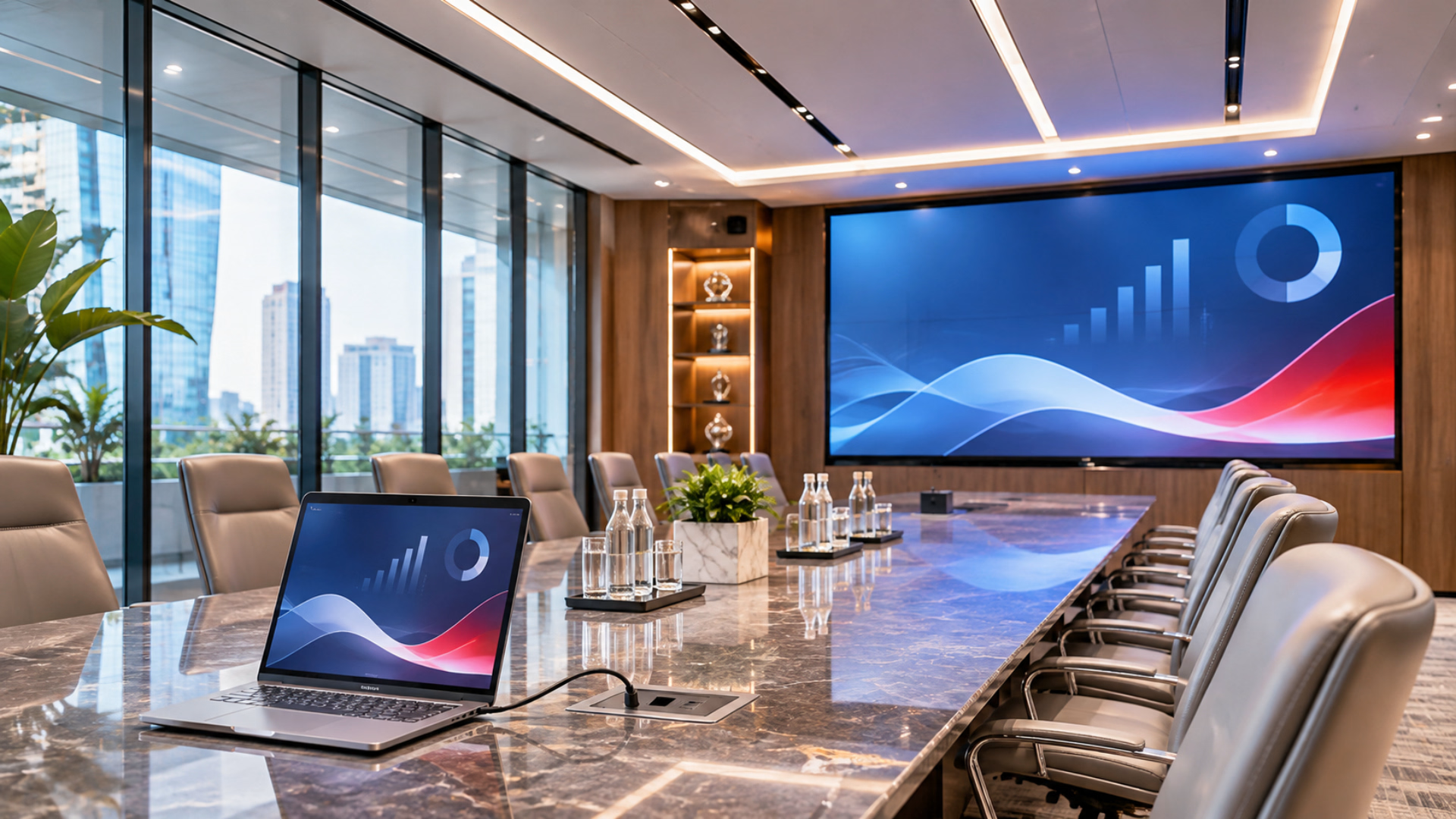
Khi đầu tư màn hình LED cho phòng họp, một trong những vấn đề bộ phận IT cần quan tâm là khả năng kết nối với laptop và hệ thống hội nghị hiện có. Màn hình có nhận được tín hiệu từ máy tính cá nhân không? Laptop sử dụng HDMI hay USB-C có thể trình chiếu trực tiếp? Hệ thống có hoạt động cùng camera, micro và phần mềm họp trực tuyến như Microsoft Teams hoặc Zoom không?
Câu trả lời là hoàn toàn có thể kết nối màn hình LED phòng họp với laptop và hệ thống họp trực tuyến, nhưng phương án kết nối cần được thiết kế phù hợp với thiết bị xử lý hình ảnh, bộ điều khiển LED và cấu hình hội nghị của doanh nghiệp.
Trong bài viết này, HacoLED sẽ giúp bạn hiểu các phương thức kết nối phổ biến, vai trò của từng thiết bị và những điểm cần kiểm tra để hệ thống hoạt động ổn định trước khi đưa vào sử dụng.
1. Màn hình LED phòng họp có kết nối trực tiếp với laptop được không?
Có thể kết nối, nhưng cần phân biệt giữa kết nối laptop với hệ thống xử lý hình ảnh và kết nối trực tiếp với module LED.
Khác với màn hình máy tính thông thường, màn hình LED được ghép từ nhiều module cần có hệ thống điều khiển để tiếp nhận, xử lý và phân phối tín hiệu hiển thị đến toàn bộ bề mặt màn hình.
Một sơ đồ kết nối phổ biến có thể được hình dung như sau:
Laptop → Bộ xử lý hình ảnh LED → Bộ điều khiển LED → Các module LED.
Trong đó:
- Laptop: Thiết bị cung cấp nội dung trình chiếu như PowerPoint, Excel, video, hình ảnh hoặc nội dung cuộc họp.
- Bộ xử lý hình ảnh: Tiếp nhận tín hiệu đầu vào, xử lý và điều chỉnh tín hiệu theo cấu hình hiển thị của hệ thống.
- Bộ điều khiển LED: Phân phối dữ liệu hiển thị đến các card nhận và module LED theo cấu hình tương ứng.
- Màn hình LED: Hiển thị nội dung sau khi hệ thống tiếp nhận và xử lý tín hiệu.
Tùy cấu hình, một số thiết bị xử lý và điều khiển có thể được tích hợp trong cùng một thiết bị hoặc bố trí thành các thành phần riêng biệt.
Vì vậy, khi hỏi màn hình LED có kết nối trực tiếp với laptop hay không, cần kiểm tra đầu vào của bộ xử lý hình ảnh và cấu hình điều khiển thực tế, thay vì chỉ nhìn vào cổng kết nối trên màn hình.
2. Các phương thức kết nối laptop với màn hình LED phòng họp
Laptop hiện nay có thể sử dụng nhiều chuẩn xuất hình khác nhau. Trong đó, HDMI và USB-C là hai phương thức thường được quan tâm khi thiết kế hệ thống trình chiếu phòng họp.
Kết nối qua HDMI
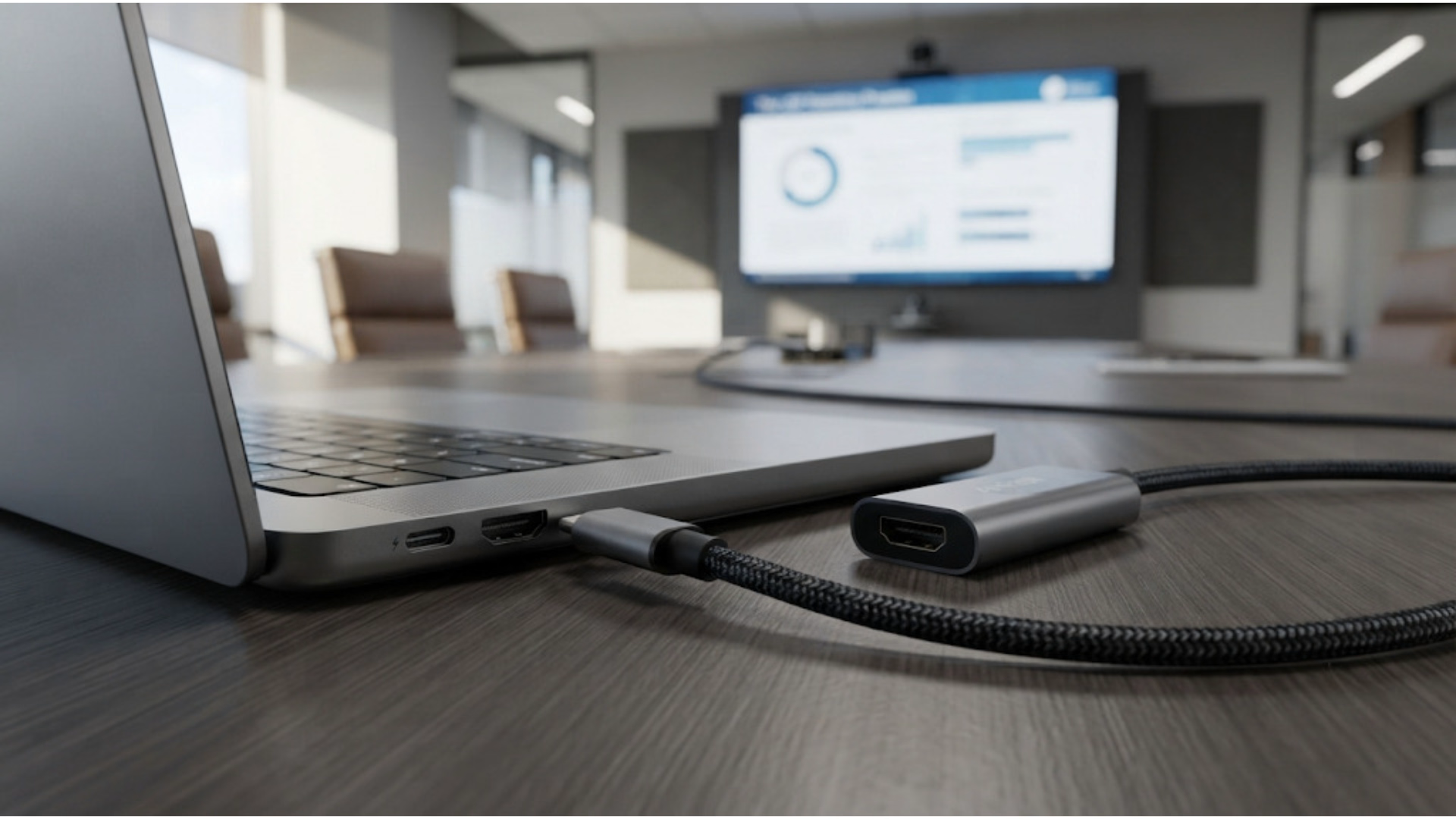
HDMI là phương thức kết nối phổ biến để truyền tín hiệu hình ảnh và âm thanh từ laptop đến thiết bị nhận.
Với hệ thống màn hình LED, cách kết nối có thể thực hiện theo sơ đồ:
Laptop → Cáp HDMI → Cổng HDMI đầu vào của bộ xử lý hình ảnh → Hệ thống điều khiển LED.
Khi sử dụng, người trình chiếu chỉ cần kết nối laptop với cáp HDMI đã bố trí tại bàn họp hoặc vị trí kết nối được thiết kế sẵn. Sau đó, chọn đúng nguồn đầu vào và kiểm tra nội dung hiển thị.
Một số điểm cần kiểm tra:
- Laptop có cổng HDMI phù hợp hay cần bộ chuyển đổi?
- Bộ xử lý hình ảnh có hỗ trợ chuẩn HDMI và độ phân giải đầu vào của laptop không?
- Cáp HDMI có đáp ứng độ dài và băng thông cần thiết không?
- Hệ thống có nhận đúng tín hiệu hình ảnh và âm thanh không?
- Nội dung hiển thị có đúng tỷ lệ, không bị cắt hoặc kéo giãn không?
HDMI thường là lựa chọn thuận tiện khi doanh nghiệp muốn bố trí một điểm kết nối có dây để nhiều nhân viên sử dụng luân phiên.
Kết nối qua USB-C
Nhiều laptop hiện nay sử dụng cổng USB-C thay cho HDMI truyền thống. Tuy nhiên, không phải cổng USB-C nào cũng hỗ trợ xuất hình ảnh.
Để truyền hình ảnh qua USB-C, laptop cần hỗ trợ chuẩn xuất hình tương ứng, phổ biến là DisplayPort Alt Mode hoặc Thunderbolt có khả năng xuất màn hình.
Sơ đồ kết nối thường gặp:
Laptop USB-C hỗ trợ xuất hình → Bộ chuyển đổi USB-C sang HDMI hoặc DisplayPort → Bộ xử lý hình ảnh LED.
Trước khi lựa chọn bộ chuyển đổi, bộ phận IT cần kiểm tra:
- Cổng USB-C trên laptop có hỗ trợ xuất hình hay không.
- Bộ chuyển đổi có tương thích với chuẩn tín hiệu đầu ra của laptop không.
- Độ phân giải và tần số quét mà bộ chuyển đổi hỗ trợ.
- Cáp và bộ chuyển đổi có đáp ứng chiều dài, băng thông và điều kiện sử dụng thực tế không.
Một lưu ý quan trọng là không nên chỉ dựa vào hình dạng cổng USB-C để kết luận laptop có thể xuất hình ảnh. Cần kiểm tra thông số kỹ thuật của từng model.
Kết nối thông qua Docking Station hoặc bộ chuyển đổi
Đối với doanh nghiệp sử dụng nhiều dòng laptop khác nhau, Docking Station có thể là phương án giúp chuẩn hóa điểm kết nối tại bàn họp.
Ví dụ, laptop sử dụng USB-C có thể kết nối với Docking Station, sau đó xuất tín hiệu HDMI hoặc DisplayPort đến bộ xử lý hình ảnh LED.
Sơ đồ tham khảo:
Laptop → Docking Station → HDMI/DisplayPort → Bộ xử lý hình ảnh LED.
Phương án này phù hợp khi doanh nghiệp muốn bố trí một khu vực kết nối chung, hạn chế việc phải chuẩn bị nhiều loại cáp riêng cho từng máy tính.
Tuy nhiên, cần kiểm tra khả năng tương thích giữa laptop, Docking Station, cáp kết nối và thiết bị xử lý. Không phải Docking Station nào cũng hỗ trợ đầy đủ độ phân giải hoặc số lượng màn hình theo yêu cầu.
3. Màn hình LED có sử dụng được với thiết bị họp trực tuyến không?
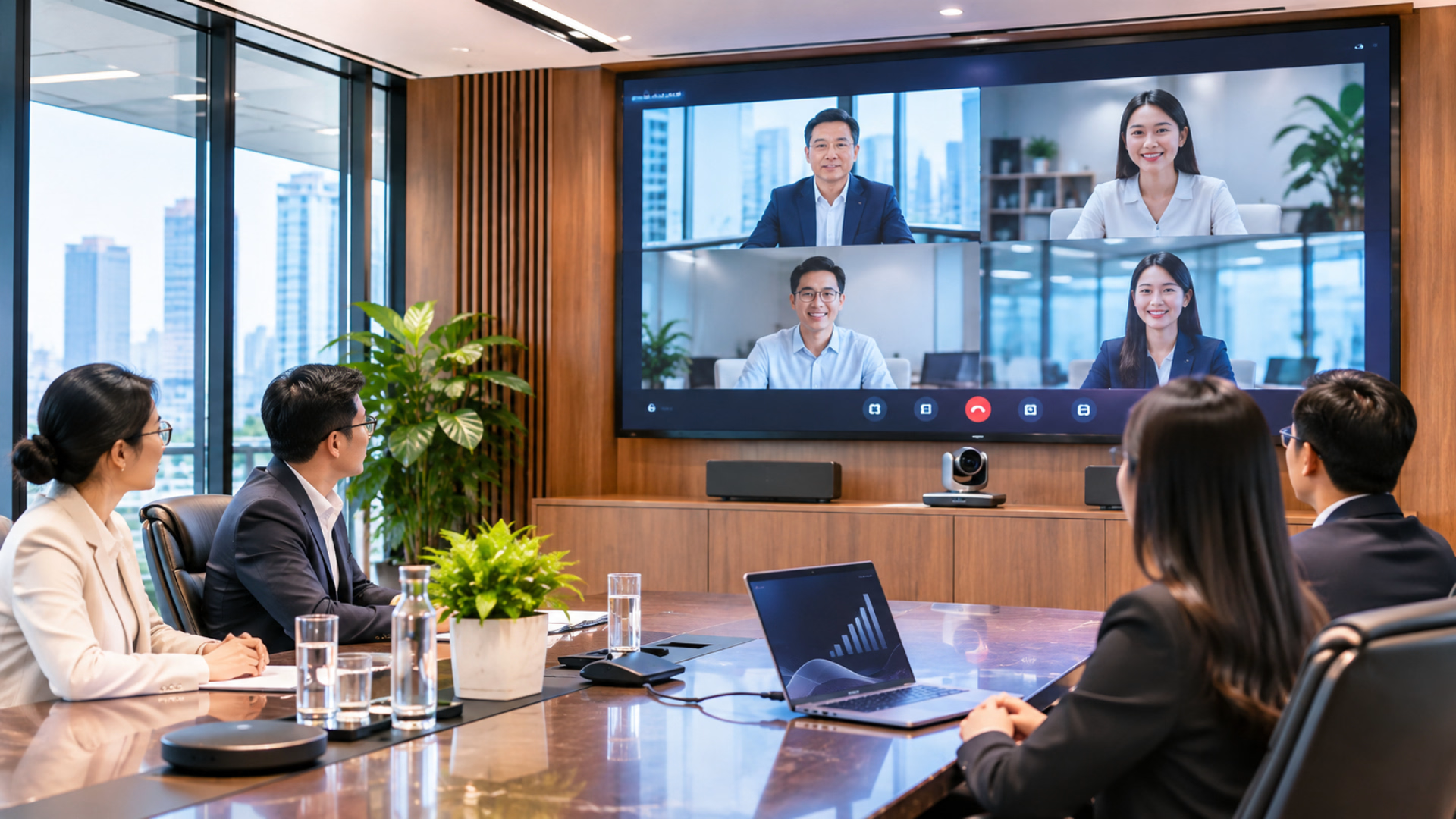
Có. Màn hình LED có thể đóng vai trò là màn hình hiển thị phía trước phòng họp trong hệ thống hội nghị trực tuyến.
Tuy nhiên, cần hiểu rõ rằng màn hình LED đảm nhiệm chức năng hiển thị hình ảnh, còn việc xử lý cuộc gọi, thu âm, ghi hình và truyền dữ liệu cuộc họp được thực hiện bởi máy tính hoặc thiết bị hội nghị chuyên dụng.
Một hệ thống họp trực tuyến thường có các thành phần:
- Máy tính hoặc thiết bị hội nghị chạy phần mềm họp.
- Camera ghi hình người tham dự tại phòng họp.
- Micro thu âm thanh.
- Loa phát âm thanh từ người tham gia ở đầu cầu bên kia.
- Màn hình LED hiển thị hình ảnh, tài liệu và nội dung cuộc họp.
- Thiết bị kết nối, xử lý tín hiệu và điều khiển theo cấu hình hệ thống.
Sử dụng laptop để tham gia cuộc họp trực tuyến
Đây là phương án tương đối đơn giản đối với phòng họp đã có sẵn camera, micro và loa.
Người dùng mở phần mềm họp trực tuyến trên laptop, sau đó kết nối laptop với hệ thống LED thông qua HDMI, USB-C hoặc Docking Station.
Màn hình LED sẽ hiển thị giao diện cuộc họp, hình ảnh người tham gia từ xa và nội dung được chia sẻ tùy theo cách bố trí màn hình.
Trong cấu hình này, laptop có thể đảm nhiệm việc chạy phần mềm họp và xử lý các thiết bị ngoại vi tương thích.
Sử dụng thiết bị hội nghị chuyên dụng
Với những phòng họp sử dụng hệ thống hội nghị chuyên dụng, thiết bị điều khiển phòng họp có thể kết nối với camera, micro, loa và màn hình hiển thị.
Sơ đồ tổng quát:
Thiết bị hội nghị → Đầu ra hình ảnh HDMI/DisplayPort → Bộ xử lý hình ảnh LED → Màn hình LED.
Laptop của người tham dự có thể kết nối riêng để chia sẻ nội dung thông qua cổng HDMI, USB-C hoặc chức năng chia sẻ không dây nếu hệ thống hỗ trợ.
Cách bố trí này giúp tách chức năng điều khiển cuộc họp khỏi thiết bị trình chiếu của từng người dùng.
Sử dụng Microsoft Teams Rooms
Với phòng họp sử dụng Microsoft Teams Rooms, hệ thống có thể hỗ trợ chia sẻ nội dung từ thiết bị cá nhân qua HDMI hoặc USB-C tùy cấu hình thiết bị phòng họp.
Theo tài liệu Microsoft Teams Rooms – Share content, người dùng có thể chia sẻ nội dung bằng cách kết nối thiết bị cá nhân với hệ thống phòng họp qua HDMI hoặc USB-C. Khả năng tự động chia sẻ còn phụ thuộc vào thiết lập của thiết bị.
Điều này có nghĩa màn hình LED có thể được sử dụng làm màn hình hiển thị phía trước phòng họp, nhưng cần kiểm tra khả năng tương thích giữa thiết bị Teams Rooms, đầu ra hình ảnh và bộ xử lý LED.
4. Vai trò của bộ xử lý hình ảnh khi kết nối laptop với màn hình LED
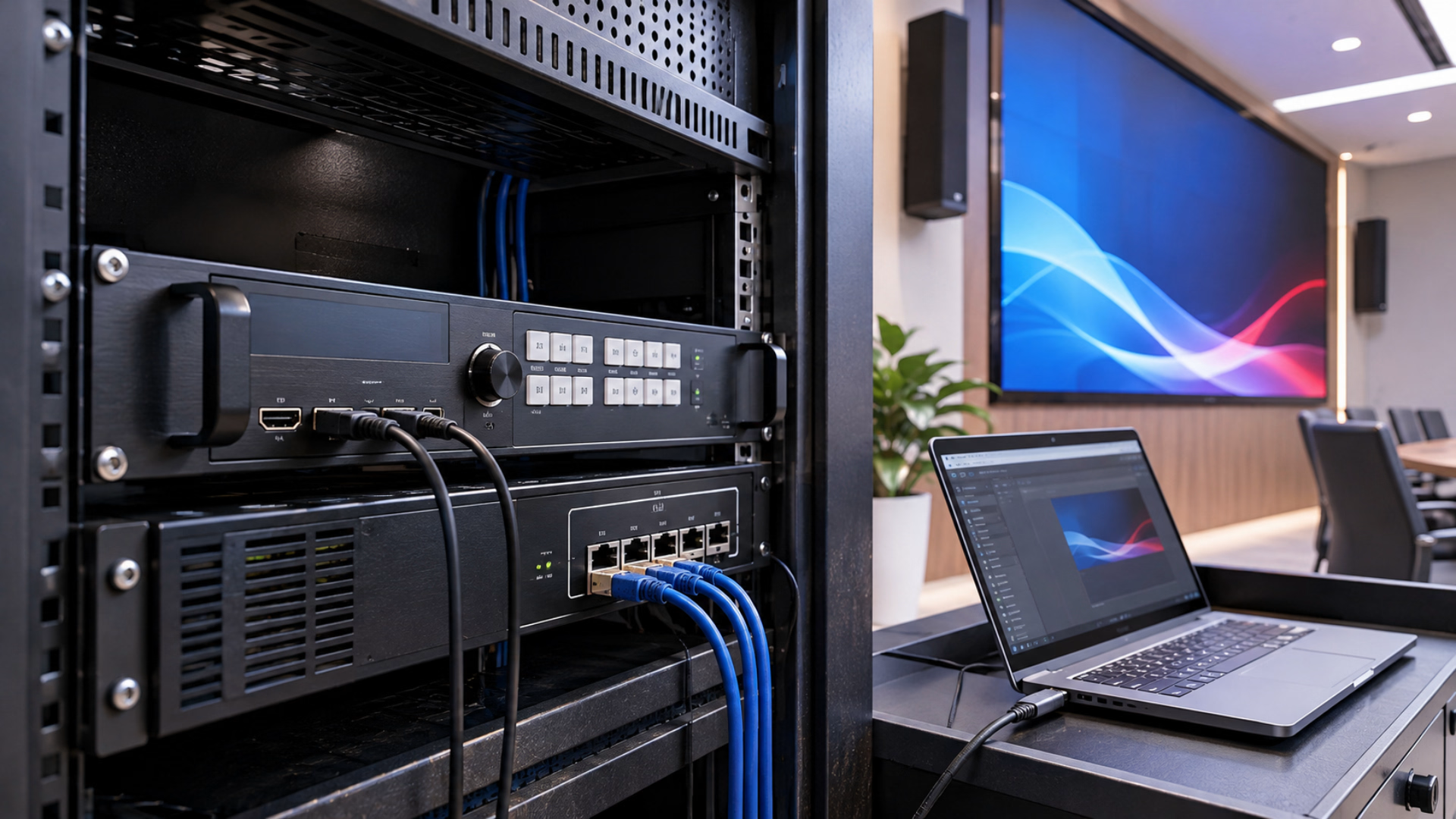
Bộ xử lý hình ảnh là thành phần quan trọng trong hệ thống LED vì thiết bị này giúp tiếp nhận và xử lý tín hiệu từ nguồn phát trước khi phân phối đến màn hình.
Khi lựa chọn thiết bị xử lý cho phòng họp, bộ phận IT cần quan tâm đến các yếu tố sau:
Cổng đầu vào tín hiệu
Kiểm tra thiết bị có hỗ trợ những chuẩn kết nối cần sử dụng như HDMI, DisplayPort hoặc các đầu vào khác theo cấu hình.
Nếu doanh nghiệp thường xuyên sử dụng laptop HDMI và USB-C thông qua bộ chuyển đổi, cần tính đến cả hai phương thức ngay từ giai đoạn thiết kế.
Độ phân giải đầu vào và đầu ra
Bộ xử lý cần hỗ trợ tín hiệu đầu vào phù hợp với laptop hoặc thiết bị hội nghị.
Đồng thời, cấu hình đầu ra phải tương thích với độ phân giải thực tế của màn hình LED.
Không nên chỉ kiểm tra độ phân giải laptop mà bỏ qua giới hạn của bộ xử lý và hệ thống điều khiển LED.
Khả năng hiển thị nhiều nguồn nội dung
Nếu phòng họp có nhu cầu hiển thị đồng thời nhiều nguồn tín hiệu, cần kiểm tra thiết bị có hỗ trợ chia vùng, chuyển đổi nguồn hoặc bố cục hiển thị theo yêu cầu hay không.
Ví dụ:
- Hiển thị nội dung PowerPoint từ laptop.
- Hiển thị hình ảnh người tham gia họp trực tuyến.
- Chia màn hình thành nhiều vùng nội dung.
- Chuyển đổi giữa laptop và thiết bị hội nghị.
Không phải mọi bộ xử lý đều có cùng tính năng, vì vậy cần lựa chọn theo nhu cầu thực tế thay vì mặc định thiết bị nào cũng hỗ trợ chia nhiều vùng.
5. Những yếu tố cần kiểm tra để đảm bảo tương thích
Một hệ thống có đủ cổng HDMI hoặc USB-C chưa chắc đã hoạt động ổn định ngay khi kết nối. Bộ phận IT cần kiểm tra toàn bộ đường truyền tín hiệu từ thiết bị nguồn đến màn hình LED.
Kiểm tra khả năng xuất hình của laptop
Với laptop HDMI, cần kiểm tra chuẩn đầu ra và độ phân giải hỗ trợ.
Với laptop USB-C, cần xác nhận cổng có hỗ trợ DisplayPort Alt Mode hoặc Thunderbolt xuất hình. Nếu sử dụng bộ chuyển đổi, cần kiểm tra khả năng tương thích của bộ chuyển đổi đó.
Kiểm tra độ phân giải và tỷ lệ hiển thị
Màn hình LED có kích thước và độ phân giải riêng, không phải lúc nào cũng trùng với độ phân giải tiêu chuẩn của laptop.
Do đó, cần kiểm tra:
- Độ phân giải đầu vào mà bộ xử lý hỗ trợ.
- Độ phân giải hiển thị thực tế của màn hình LED.
- Tỷ lệ khung hình của nội dung.
- Khả năng căn chỉnh, co giãn hoặc hiển thị đúng tỷ lệ.
Mục tiêu là hạn chế tình trạng hình ảnh bị kéo giãn, mất nội dung ở viền hoặc xuất hiện vùng hiển thị không mong muốn.
Kiểm tra âm thanh
Nếu sử dụng laptop để họp trực tuyến, cần xác định âm thanh được truyền qua HDMI hay được xuất qua một thiết bị âm thanh riêng.
Bộ phận IT cần kiểm tra:
- Laptop đang chọn đúng thiết bị đầu ra âm thanh chưa.
- Âm thanh có được chuyển đến hệ thống loa phòng họp không.
- Có xảy ra tình trạng âm thanh phát đồng thời từ nhiều thiết bị không.
- Micro và loa có hoạt động đúng với phần mềm họp trực tuyến không.
Màn hình LED không mặc nhiên đảm nhiệm chức năng thu âm hoặc phát âm thanh. Những chức năng này phụ thuộc vào thiết bị âm thanh được tích hợp trong hệ thống phòng họp.
Kiểm tra camera và micro
Khi sử dụng laptop hoặc thiết bị hội nghị chuyên dụng, cần kiểm tra camera và micro được nhận diện đúng.
Đồng thời, nên thử cuộc gọi thực tế để đánh giá hình ảnh, âm thanh, độ trễ và khả năng chia sẻ nội dung.
Kiểm tra cáp và thiết bị chuyển đổi
Cáp HDMI, cáp USB-C, Docking Station và bộ chuyển đổi cần đáp ứng yêu cầu của toàn bộ hệ thống.
Nếu sử dụng cáp dài hoặc phải truyền tín hiệu qua nhiều thiết bị trung gian, cần kiểm tra thêm khả năng truyền tín hiệu ổn định ở độ phân giải dự kiến.
6. Quy trình thử nghiệm tương thích trước khi bàn giao
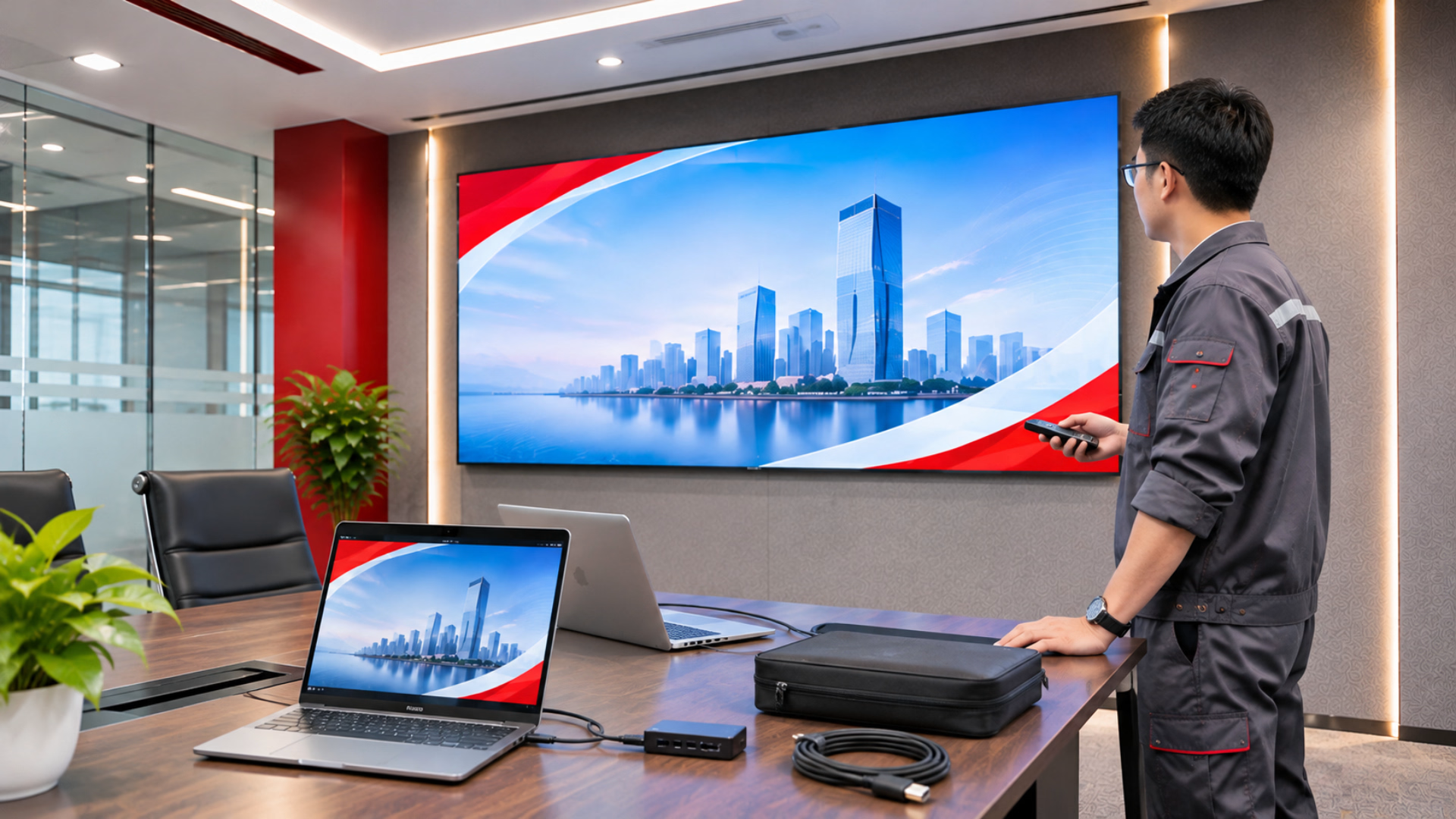
Để hạn chế lỗi phát sinh khi đưa màn hình LED vào sử dụng, doanh nghiệp nên yêu cầu kiểm tra với những thiết bị thực tế sẽ sử dụng trong phòng họp.
Có thể triển khai theo các bước:
Bước 1: Kiểm tra nguồn phát
Chuẩn bị laptop đại diện cho các dòng máy thường được sử dụng trong doanh nghiệp, bao gồm máy có HDMI và máy sử dụng USB-C.
Bước 2: Kiểm tra từng phương thức kết nối
Thử kết nối HDMI trực tiếp đến bộ xử lý hình ảnh và USB-C thông qua bộ chuyển đổi hoặc Docking Station phù hợp.
Bước 3: Kiểm tra nội dung hiển thị
Mở tài liệu PowerPoint, bảng tính, hình ảnh, video và các nội dung thường dùng trong cuộc họp.
Bước 4: Kiểm tra hệ thống họp trực tuyến
Tham gia một cuộc họp thử nghiệm, kiểm tra camera, micro, loa, nội dung chia sẻ và khả năng hiển thị trên màn hình LED.
Bước 5: Kiểm tra chuyển đổi nguồn
Thử chuyển đổi giữa laptop, thiết bị hội nghị và các nguồn phát khác nếu có trong phương án.
Bước 6: Ghi nhận kết quả
Lập danh sách thiết bị đã kiểm tra, phương thức kết nối, cấu hình sử dụng và các vấn đề cần xử lý trước khi bàn giao.
Việc thử nghiệm với thiết bị thực tế giúp bộ phận IT phát hiện sớm những khác biệt giữa thông số trên tài liệu và điều kiện sử dụng tại phòng họp.
7. Bảng kiểm tra kết nối màn hình LED dành cho bộ phận IT
Trước khi nghiệm thu, bộ phận IT có thể sử dụng bảng kiểm tra sau:
| Hạng mục | Nội dung cần xác nhận |
|---|---|
| Laptop HDMI | Nhận tín hiệu và hiển thị đúng |
| Laptop USB-C | Cổng hỗ trợ xuất hình, bộ chuyển đổi tương thích |
| Docking Station | Hỗ trợ chuẩn tín hiệu và độ phân giải yêu cầu |
| Bộ xử lý hình ảnh | Đủ đầu vào, hỗ trợ độ phân giải và chức năng cần dùng |
| Bộ điều khiển LED | Nhận và phân phối tín hiệu đúng cấu hình |
| Hình ảnh | Không méo, không mất nội dung, đúng tỷ lệ |
| Âm thanh | Phát đúng thiết bị đầu ra |
| Camera và micro | Được phần mềm hoặc thiết bị hội nghị nhận diện |
| Họp trực tuyến | Thử cuộc gọi và chia sẻ nội dung thành công |
| Chuyển đổi nguồn | Hoạt động theo phương án đã thống nhất |
Nếu doanh nghiệp sử dụng nhiều loại laptop hoặc hệ thống hội nghị khác nhau, nên thử trên từng nhóm thiết bị đại diện thay vì chỉ kiểm tra với một máy tính.
8. Cần cung cấp thông tin gì để lựa chọn phương án kết nối phù hợp?
Để thiết kế hệ thống màn hình LED phù hợp với hạ tầng IT hiện có, doanh nghiệp nên chuẩn bị trước một số thông tin:
- Các dòng laptop thường được sử dụng trong phòng họp.
- Cổng xuất hình phổ biến: HDMI, USB-C, Thunderbolt hoặc DisplayPort.
- Phần mềm họp trực tuyến đang sử dụng.
- Hệ thống camera, micro, loa và thiết bị hội nghị hiện có.
- Nhu cầu trình chiếu một nguồn hay nhiều nguồn cùng lúc.
- Kích thước và độ phân giải màn hình LED dự kiến.
- Yêu cầu về chia sẻ nội dung và chuyển đổi giữa các nguồn tín hiệu.
Nếu chưa có đầy đủ thông số, bộ phận IT có thể chuẩn bị hình ảnh cổng kết nối, model laptop và model thiết bị hội nghị để đơn vị triển khai đánh giá trước.
Kết luận
Màn hình LED phòng họp có thể kết nối với laptop và hệ thống họp trực tuyến thông qua HDMI, USB-C có hỗ trợ xuất hình hoặc các thiết bị chuyển đổi phù hợp. Tuy nhiên, khả năng hoạt động ổn định không chỉ phụ thuộc vào cổng kết nối mà còn liên quan đến bộ xử lý hình ảnh, bộ điều khiển LED, độ phân giải và cấu hình hội nghị.
Đối với doanh nghiệp, việc kiểm tra tương thích bằng chính laptop, cáp, Docking Station và thiết bị họp đang sử dụng là bước quan trọng trước khi nghiệm thu hệ thống.
Nếu bạn đang tìm hiểu phương án lắp đặt màn hình LED cho phòng họp, hãy liên hệ HacoLED ngay để được tư vấn về phương án hiển thị và trao đổi nhu cầu kết nối của công trình.
THÔNG TIN LIÊN HỆ ĐƠN VỊ TƯ VẤN & THI CÔNG TRỌN GÓI
CÔNG TY CỔ PHẦN CÔNG NGHỆ HACO VIỆT NAM (HACOLED)
- Hotline: 034.232.4488
- Địa chỉ: Số 11 ngõ 10 Nghĩa Đô, Phường Nghĩa Đô, Thành phố Hà Nội
- Website: hacoled.com